 V článku
 Výpočtová pole
Výpočtová pole mohou provádět výpočty na základě hodnot obsažených v dalších polích kontingenční tabulky nebo grafu. Tím můžeme původní kontigenční tabulku rozšřít o další informace, které nejsou obsaženy ve zdrojovém seznamu.
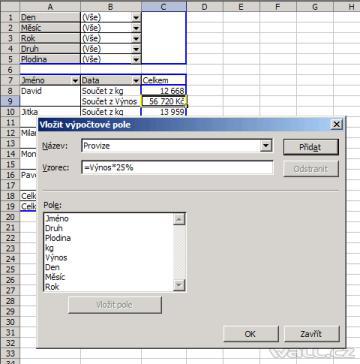
V kontingenční tabulce je pole "Výnos". Jedná se o jakýsi "hrubý" výnos a pomocí výpočtového pole vytvoříme nové pole, které se bude jmenovat "Provize" a je 25% Výnosu.
- Klepněte na kontingenční tabulku.
- Na panelu nástrojů Kontingenční tabulka klepněte na nabídku Kontingenční tabulka. Přejděte na příkaz Vzorce, a potom klepněte na příkaz Výpočtové pole.
- Do rozevíracího pole Název zadejte název pole.
- Do textového pole Vzorec zadejte vzorec pole.
Pokud chcete ve vzorci použít data z jiného pole, klepněte v seznamu Pole na požadované pole a potom klepněte na tlačítko Vložit pole. Chcete-li například vypočítat 25% provizi u každé hodnoty v poli "Výnos", můžete zadat vzorec = ’Výnos’*25%. - Klepněte na tlačítko Přidat do seznamu a potom na tlačítko OK.
Takto vypadá vložené nové Výpočtové pole.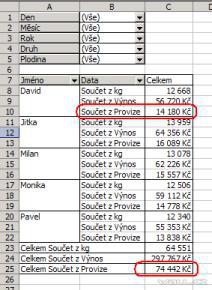
Možnosti stránkování pole
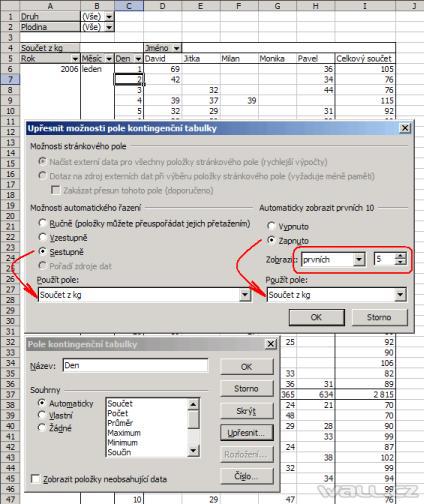
Změnil jsem rozložení vzorové tabulky tak, že do pole ŘÁDKY jsem vložil Rok, Měsíc a Den a do pole SLOUPCE jméno. Vzhledem k tomu, že v tabulce jsou data za dva roky sbírání, tak se kontingenční tabulka patřičně protáhla a stala se tak nepřehlednou. Naše zadání bude zobrazovat jen prvních 5 nejlepších dní (nasbíráno nejvíce kg) seřazení sestupně.
- Pravým tlačítkem myši klikněte do pole DEN.
- V kontextovém menu vyberte Nastavení pole.
- V zobrazeném formuláři Pole kontingenční tabulky stiskněte tlačítko Upřesnit.
- Zapněte řazení Sestupně pro pole "Součet z kg", Automaticky řadit prvních 10 a do pole Zobrazit zadejte číslo 5.
- Nastavení potvrďte potvrzením 2x OK.
Nové stránkování je přehlednější a je splněné zadání. Je zobrazeno jen prvních 5 nejlepších dní (nasbíráno nejvíce kg) seřazené sestupně.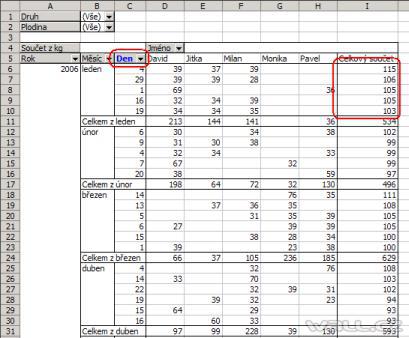
Typ na závěr. Pokud vám nevyhovuje název pole, tak 2x klikněte na název pole. Zobrazí se formulář "Pole kontingenční tabulky" a do pole "Název" zadejte nové jméno. Uložte tlačítkem OK.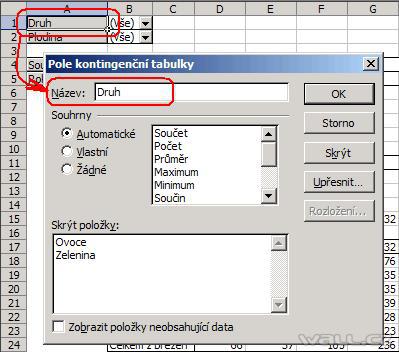
Zde si můžete stáhnout soubor s příkladem a celý postup vyzkoušet.

 Formát pro tisk
 Facebook
 Google +
 Linkuj
 QR kód
 E-mailem
 PDF
PDF \n
\n
 RSS nejnovější články
Komentáře
Nemám s nimi příliš zkušeností, většinou jsem je používal k jednoduchým výpočtům.
Do kontingeční tabulky (viz příloha) jsem vytvořil dvě výpočtová pole. S tím, že pole “1Q” obsahuje jednoduchý vzorec, který sčítá 3 měsíce, naproti tomu pole “1Q_zvlast_M_a_Q” obsahuje složený vzorec s několika podmínkami. Podstatou tohoto vzorce je, že má sečíst položky podle toho zda se jedná o měsíční (1), čtvrtletní (2) nebo roční (3) platbu. Vzorec funguje bez problémů pro položky, jejichž ID se ve zdroji vyskytuje jenom jednou, jakmile však jsou ve zdroji 2 a vice položek se steným ID (konkrétně ID = 3, Jméno = B), vzorec řádně nefunguje. Zvláštní je, že v případě jednoduchého vzorce nemá Ex problém ani s těmito položkami a bez problémů je vypočítá.
Složený vzorec se chová prapodivně i v případě Totalů. Kde mi přijde zvláštní že v případě měsíční platby (1) do totalu napočítá roční hodnotu, ale v případě kvartální platby (2) napočítá 0,-, ačkoliv v seznamu jsou dvě bězproblémové položky.
Za radu jak výpočtový vzorec upravit nebo i informaci, že to chci nelze udělat a proč předem děkuji.
Martin
PS: nevíte někdo, jak se soubor připojuje ke komentáři, nějak na to nemohu přijít. Díky.citovat