 Tento návod popisuje, jak vytvořit graf bez průvodce grafu. Jedná se o negrafický graf přímo v buňkách. Hodnoty v grafu jsou zobrazeny jako pruhový graf.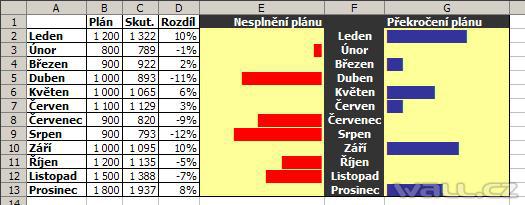
Vzorce v sloupcích E a G graficky zobrazují měsíční rozdíly (sloupec D) oproti plánu zobrazením opakovaného symbolu.
Symbol, který budeme zobrazovat a opakovat vybereme z formuláře menu Vložit / Symbol. Můžete vyzkoušet jiný znak nebo místo symbolu můžete použít font Wingdings a opakovaný znak bude představovat vámi zvolené písmeno.

Vstupní hodnoty pro vykreslení grafu budou rozdíly o proti plánu ve sloupci D. Budeme vytvářet složený vzorec, kde nejdříve podmínkou KDYŽ zjistíme jestli se jedná o kladnou nebo zápornou hodnotu. Opakování znaku provedeme použitím funkce OPAKOVAT. Jako opakovaný znak vyberte █ z výše uvedeného formuláře. Vzorce pak budou vypadat následovně:
E2: =KDYŽ(D2<0;OPAKOVAT("█";D2*-100);"")

F2: =A2

G2: =KDYŽ(D2>0;OPAKOVAT("█";D2*100);"")
Označte oblast buněk E2:G2 a zkopírujte vzorce směrem dolů ke spodní úrovni tabulky se vstupními hodnotami. Nakonec naformátujte buňky podle vzoru. Negrafický graf je hotov.

 Formát pro tisk
 Facebook
 Google +
 Linkuj
 QR kód
 E-mailem
 PDF
PDF \n
\n
 RSS nejnovější články
Komentáře
Nebyly přidány žádné komentáře.